widiantoro: TUTORIAL

Salam pembaca setia

Batman Begins - Help Select

Artikel Terbaru

Showing posts with label TUTORIAL. Show all posts

Wednesday, 22 November 2017

13 Cara Mengubah Favicon Blog Dengan Mudah

November 22, 2017 0
Salam pemirsa blog... semangat selalu untuk apa yang anda pelajari, semoga tulisan ini dapat diedukasikan kepada pembaca sekalian. Pada posting artikel yang lalu tentang tutorial blog, ini adalah kelanjutan mengenai pembahasan blog.

Menyambung yang telah kita bahas lalu, pada kesempatan kali ini kita akan mengulas mengenai, bagaimana cara membuat atau mengganti pavicon pada blog anda. Mugkin bagi anda pemula, hal ini masih sangat asing atau bahkan bingung mendengarnya.

Yang pertama kita harus tahu apa tujuan mengganti pavicon blog ini, sebagian mungki  tidak terlalu memfokuskan hal ini pada blog mereka. Karena mereka lebih menyukai tampilan mereka yang original atau mereka tidak mau dipusingkan. Tujuan mengganti pavicon adalah, untuk mempercantik tampilan pada nama blog anda agar terlihat lebih menarik bagi pengunjung setia pada blog anda.

Sebenarnya, menggaanti pavicon blog tidaklah sulit atau membingungkan. Karena kita hanya perlu menyiapkan gambar atau icon yang ingin kita pasang, lalu kemudian ikuti langkah mudah dibawah ini dengan seksama :
·           Silahkan masuk pada akun blogger anda.
·         Setelah terlihat seperti ini, perhatikan tanda panah yang berwarna merah, lalu klik tata letak pada kolom   merah yang berwarna merah seperti pada gambar dibawah ini. 
·           Dan tampilan pada layar anda akan berubah seperti dibawah ini.

·          Silahkan anda klik edit pada kolom yang bertulis pavicon, seperti ditunjukan pada  gambar diatas.
·          Dan anda akan diarahkan pada halaman selanjutnya.
·     Pada halaman selanjutnya, anda akan diminta untuk mengisi atau memasukkan gambar pada kolom   yang tersedia. Seperti gambar dibawah ini. 
·    Jika tampilan sudah tampak seperti diatas. Lalu klik pilih file, seperti pada kolom merah yang tampak   diatas.
·           Kemudian anda akan diarahkan pada pilihan gambar yang akan anda pasang
·     Pilihlah gambar dengan ukuran mini atau sesuaikan gambar yang anda pilih tersebut dengan ukuran,   dimension 100x100.
·           Maka setelah itu akan tampak gambar yang anda pilih seperti pada tampilan gambar dibawah ini.

·     Lalu anda klik simpan pada kolom yang berada dibawah sebelah kiri, tampak seperti kolom merah pada gambar diatas.
·   Dan beginilah pavicon yang selesai anda buat, tampak pada gambar yang bertanda merah dibagian atas pada blog anda.

·          Pada lingkaran merah adalah icon sebelum pavicon blog anda anda ganti menjadi seperti gambar pada   kolom merah disebelahnya.

Pavicon ini juga bisa dijadikan sebagai penanda untuk blog anda atau cirri khas blog yang anda miliki. Demikianlah tutorial ini saya buat, harapan saya bisa membantu kesulitan anda dalam mengelola blog, dan juga bermanfaat bagi kita semua. Terimakasih...
Read More

Monday, 25 September 2017

Cara Membuat Email Dengan Langkah Mudah

September 25, 2017 0
Seperti kita ketahui cara membuat email itu tidak sulit tapi beberapa orang yang baru mengenal dunia maya atau dunia internet pasti banyak yang belum mengetahui caranya. Kali ini saya akan mengupas tuntas lewat artikel ini. Artikel ini sendiri saya buat ntuk berbagi pengetahuan untuk teman-teman atau adik-adik yang masih kurang faham bagaimana cara membuat email.

Kenapa harus membuat email dan bagaimana cara membuatnya? Pertama kita harus tahu apa itu email. Email adalah salah satu sarana yang wajib kita miliki untuk menopang kita ketika melakukan kegiatan di internet. Misalnya ketika kita ingin membuat akun media social seperti di Facebook, Twitter, atau Google plus, pasti situs media sosial tersebut akan meminta alamat email kita, atau ketika kita ingin belanja di toko online, pasti mereka akan menanyakan alamat email kita. Selain itu fungsi email ini sendiri adalah sebagai alat komunikasi, atau bisa diartikan (surat elektronik) dan bisa juga sebagai identitas online seseorang.

Akun email itu sendiri dapat kita miliki secara gratis ataupun berbayar, dan di artikel ini saya akan membagikan bagaimana cara buat email secara gratis. Kalau ada yang gratis kenapa mesti bayar. Beberapa penyedia layanan email gratis yang paling terkenal dan paling banyak digunakan adalah Gmail.com, Yahoomail.com, dan Hotmail.com.

Langsung saja kita mulai untuk pembahasan kita, yaitu bagaimana cara membuat email dengan layanan Gmail.com, Yahoomail.com, dan Hotmail.com, dan langkah-langkanya adalah sebagai berikut :

Pertama kita akan membuat emil melalui layanan Gmail.com.
Pasti timbul pertanyaan pada benak kalian, apa itu Gmail.com. Gmail.com adalah salah satu situs yang menyediakan layanan membuat email secara gratis yang bersumber dari google, bukan hanya Gmail saja yang dimiliki oleh situs Google, ada juga Google maps, Google crome, Google play dan masih banyak sekali situs-situs lain yang nantinya akan kita ketahui atau layanan tersebut yang akan menawarkannya sendiri karena seringnya kita menjadi pengguna. Saya rasa penjelasan singkat diatas cukup untuk kita melanjutkan pembahasan kita bagaimana cara membuat email di Gmail.com. Silahkan anda aplikasikan langkah-langkah dibawah ini :

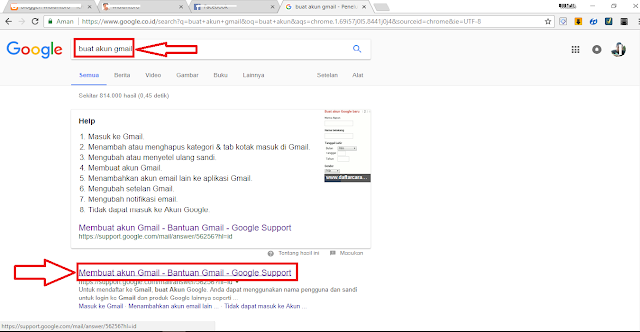
1.   Masuklah kedalam mesin pencari pada perangkat anda, lalu masukkan kata kunci Google mail.
 “buat akun gmail “
2.   Maka akan tampak tampilan seperti dibawah ini. Lalu klik “create an account” atau “membuat akun” seperti yang berada didalam tanda panah kanan.

 3.  Dan akan diarahkan seperti gambar dibawah ini
4.  Anda akan diarahkan kehalaman baru. Dan diminta untuk mengisi data diri anda pada kolom-kolom yang telah disediakan pada halaman pendaftaran dengan data anda tanpa ada kolom yang tertinggal.


Nama : isi dengan nama lengkap anda pada dua kolom yang tersedia.
Pilih nama pengguna anda : silahkan isi dengan alamat email yang anda inginkan. Contohnya (paijoprasetio@gmail.com).
Buat sandi :buat password, isi kolom sandi dengan kombinasi huruf yang tidak mudah ditebak, tapi mudah anda ingat.
Konfirmasi sandi anda : ulangi masukkan sandi yang telah anda buat sebelumnya.
Tanggal lahir : isi dengan tanggal lahir, bulan, dan tahun kelahiran anda yang sesuai.
Gender : pilih yang sesuai  dengan jenis kelamin anda.
Ponsel : isi dengan no hp yang anda gunakan untuk keamanan akun anda.
Alamat email saat ini : pada kolom ini bisa anda biarkan kosong.
Lokasi : pilih sesuai dengan lokasi Negara tempat anda tinggal.
Jika anda sudah menyelesaikan dan mengisi semua kolom, silahkan centang kolom menyetujui persyaratan dan kebijakan dari google. Klik tombol “Langkah berikutnya”.


5.   Dan pada halaman berikutnya klik tombol “ saya setuju “.
6.   Kemudian akan muncul tampilan Selamat dating! Yang selanjutnya anda klik “ Lanjutkan ke gmail “.


CATATAN : Beberapa orang mengatakan pada lagkah ini anda akan diminta memverifikasi akun gmail anda. Hal ini tidak selalu terjadi. Namum apabila anda mendapati hal ini, biasanya anda hanya perlu memasukkan nomor telepon anda pada kolom yang telah tersedia. Dan anda akan menerima SMS di HP anda berupa kode. Masukkan kode tersebut pada kolom, lalu klik “Lannjutkan“. Kemudian anda akann diarahkan pada halaman Selamat dating seperti gambar diatas.

Maka proses daftar Gmail yang anda lakukan telah selesai. Silahkan buka halaman email anda untuk mempelajari akun Gmail anda.


Semoga bermanfaat. Terimakasih…
Read More

Friday, 22 September 2017

Langkah Awal dan Cara Mudah Untuk Membuat Blog

September 22, 2017 0
Salam blogger... Promosikan diri anda dan kembangkan kemampuan diri anda melalui blog yang akan anda buat. Anda bisa berbagi mengenai semua hal yang anda ketahui, semua hal yanag anda sukai atau semua hal yang anda cari melalui situs ini. Anda bisa berbagi cerita, berita, acara, informasi, edukasi, bahkan religi, lewat blog yang anda buat. Apresiasikan apa yang ada pada diri anda bukan hanya dengan teman-teman di facebook, bbm, tweeter, instagram dan lain sebagainya, dengan postingan yang anda buat lewat status di jejearing social tersebut, tapi kini anda bisa membagikannya lebih luas lagi hingga keseluruh pejuru dunia dengan blog yang anda buat.

Tak jarang memang terlintas sesuatu yang indah dalam benak kita, terkadang kenangan atau cerita-cerita yang sering kita alami. Namun semua berlalu begitu saja, tanpa ada sesuatupun yang bisa mengingatkan kita kembali. Dan seringkali kita tidak menemukan apa yang sedang kita cari, lalu kita bertanya kepada orang dan hasilnya sama saja, karena kemajuan tekhnologi semakin mudah dan berkembang dalam masyarakat maka kini tekhnologi tersebutpun yang dijadikan pedoman untuk setiap pertanyaan dan pencarian mereka. Namun siapakah yang berperan didalamnya? Tentunya itu adalah sebuah pertanyaan yang hanya terpikir oleh sebagian mereka yang mempunyai sudut pandang yang berbeda, lalu bagaimana dengan jawabannya? Nanti semua akan terjawab disini, sesuai dengan apa yang akan lakukan.

Untuk sebuah langkah awal dalam pembahasan kali ini, pertama kita semua harus memiliki akun gmail, apa itu akun gmail ? Kembali muncul pertanyaan tentunya, namun kali ini tidak akan memperpanjang pembahasan kita. Tentu semua tahu apa dan bagaimana penggunaan dan fungsi dari gmail tersebut. Atau bisa anda temukan pada tutorial pada blog ini. Kalau ingin lebih jelas silahkan anda search in google. Karena kali ini kita akan berjalan lebih jauh lagi dari pembahasan tersebut. Berikut ini langkah-langkah yang hariskita lakukan dalam pembuatan blog :

1.   Siapkan akun email (gmail).
2.   Masukkan kata kunci pada mesin pencari pada google, www.blogger.com. Seperti gambar dibawah ini :


3.   Maka akan muncul tampilan seperti diatas, dan klik yang bertanda merah.


4.   Dan akan tampak tampilan seperti diatas, lalu klik pada tulisan CREATE YOUR BLOG seperti yang tampak pada lingkaran merah.
5.   Dan akan muncul tampilan seperti gambar dibawah ini. Yang berisikan kolom untuk anda memasukkan alamat email milik anda.


6.   Masukkkan alamat email yang sudah anda siapkan seperti tampak pada gambar pada lingkaran merah diatas.
7.   Lalu klik pada tombol next yang berwarna biru.

8.   Dan anda akan diarahkan untuk mengisi password email yang anda  miliki. Seeperti gambar diatas, lalu masukkan password anda kedalam kolom yang tersedia. Seperti tampak pada lingkaran merah dibawah ini.


9.   Kemudian klik lagi pada tombol next berwarna biru seperti yang tampak pada gambar diatas. Dan akan muncul tampilan seperti dibawah ini.


10. Ikuti setiap petunjuknya dan isi semua kolom yang tersedia, seperti gambar diatas.
11. Selanjutnya klik pada tombol buat blog yang berada disebelah kanan bagian bawah layar anda. Inilah                gambaran blog yang telah anda ikuti langkah-langkah pembuatannya.


Maka anda berhasil membuat blog pribadi, dan silahkan anda nikmati layanan yang tersedia. Dan gunakan sesuai keinginan dan minat anda untuk mengembangkannya, dan membuatnya lebih baik lagi. Untuk pengolahannya, langkah selanjutnya silahkan anda ikuti pada tutorial  blog yang lain agar dapat meninjau perkembangan yang dapat anda aplikasikan. Semoga beranfaat terimakasih…

Read More